
Warum EPUB und nicht PDF?
EPUB ist umfließend: Der Text passt sich dem Bildschirm an, Sie wählen also die Schriftgröße auf einem 6-Zoll-E-Reader oder dem Handy. Ein PDF einer Webseite behält das Desktop-Layout – mit winziger Schrift und zerbrochenen Spalten auf kleinen Bildschirmen. EPUB öffnet sich in Apple Books, Google Play Bücher, Kobo, PocketBook, Boox, KOReader und Calibre und gelangt über Send to Kindle auf den Kindle.
Weg 1: ein Online-Konverter von URL zu EPUB
Unser Konverter Webseite zu EPUB läuft in jedem Browser, am Computer oder auf dem Handy, ohne Installation.
- Vorteile: eine oder viele Adressen einfügen; Mozilla Readability (die Technik hinter der Leseansicht von Firefox) behält nur den Artikel; Bilder und ein Cover sind dabei; mehrere Artikel werden ein Buch mit Inhaltsverzeichnis.
- Nachteile: Unser Server muss die Seite abrufen, daher funktionieren Seiten hinter Login, Paywall oder Bot-Schutz nicht direkt – speichern Sie sie vorher als HTML (siehe unten).
Weg 2: Calibre
Calibre ist eine kostenlose E-Book-Verwaltung für Windows, macOS und Linux. Die Schaltfläche Nachrichten abrufen lädt Websites über „Rezepte“: Hunderte sind eingebaut, und über eine benutzerdefinierte Nachrichtenquelle bauen Sie aus den RSS-Feeds einer Website ein eigenes Rezept und planen es zeitgesteuert. Calibre kann außerdem eine gespeicherte HTML-Datei hinzufügen und in EPUB umwandeln.
- Vorteile: sehr mächtig, zeitgesteuerter Abruf ganzer Nachrichtenseiten, volle Kontrolle über die Umwandlung.
- Nachteile: Desktop-Installation und Einarbeitung; Rezepte arbeiten mit Feeds statt mit einer einzelnen URL, und einfache Rezepte lassen manchmal Menüs oder Reste im Buch.
Weg 3: Pandoc
Pandoc ist ein Dokumentkonverter für die Kommandozeile. Er nimmt statt einer Datei auch eine Webadresse an und ruft sie selbst ab, zum Beispiel pandoc -f html -o article.epub https://example.com/article.
- Vorteile: skriptfähig, präzise, ideal für sauberes HTML wie eigene Dokumentation.
- Nachteile: Er wandelt die ganze Seite um – mit Navigation, Fußzeilen und Seitenleisten –, weil er den eigentlichen Artikel nicht erkennt; Sie brauchen ein Terminal.
Weg 4: eine Browsererweiterung
Erweiterungen wie WebToEpub (Chrome und Firefox) laufen in Ihrem Browser und bauen das EPUB aus den Seiten, die Sie öffnen.
- Vorteile: Sie sehen, was Ihr Browser sieht, auch Seiten, bei denen Sie angemeldet sind; WebToEpub hat Parser für viele Web-Novel-Seiten.
- Nachteile: Sie installieren ein Add-on mit Zugriff auf die besuchten Seiten, es läuft nicht in jedem mobilen Browser, und seitenspezifische Parser brechen, wenn sich eine Website ändert.
Schritt für Schritt: Webseite mit diesem Konverter als EPUB speichern
- Kopieren Sie die Adresse der Seite, die Sie behalten möchten.
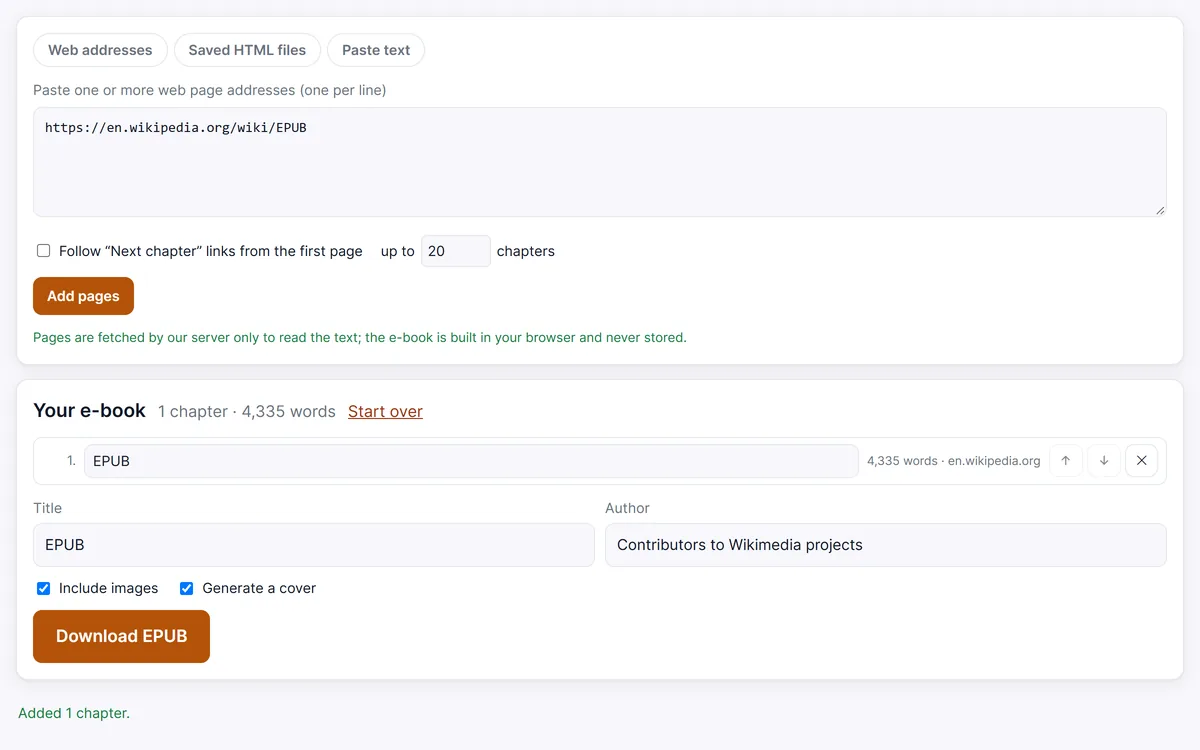
- Fügen Sie sie in das Feld Webadressen unten ein. Für mehrere Seiten eine Adresse pro Zeile.
- Klicken Sie auf Seiten hinzufügen. Jede Seite wird ein Kapitel; in der Liste können Sie Kapitel umbenennen, verschieben oder entfernen.
- Legen Sie Buchtitel und Autor fest. Lassen Sie Bilder einbinden und Cover erstellen an oder schalten Sie sie für eine kleinere Datei aus.
- Klicken Sie auf EPUB herunterladen und öffnen Sie die Datei auf Ihrem Reader.
Für Fortsetzungsromane folgt die Seite Web-Novel zu EPUB den Links Nächstes Kapitel für Sie.
Seiten hinter Login oder Cloudflare
Verlangt eine Seite eine Anmeldung oder hält eine Bot-Prüfung (etwa von Cloudflare) unseren Server auf, meldet der Konverter einen Fehler. Öffnen Sie die Seite dann im Browser, nutzen Sie Seite speichern unter… → Webseite, nur HTML und fügen Sie die Datei auf der Seite HTML zu EPUB hinzu. Die Datei wird in Ihrem Browser gelesen und nie hochgeladen. Die E-Books sind für das persönliche Lesen: Beachten Sie die Bedingungen jeder Website und geben Sie fremde Werke nicht weiter.
Webseite jetzt als EPUB speichern
Öffnen Sie Webseiten, die Sie mit Seite speichern unter… → Webseite, nur HTML gespeichert haben. Mehrere Dateien werden zu mehreren Kapiteln, sortiert nach Dateiname.
Unser Server ruft Seiten nur ab, um den Text auszulesen; das E-Book wird in Ihrem Browser erstellt und nie gespeichert.
Ihr E-Book
Häufig gestellte Fragen
Wie wandle ich eine URL am einfachsten in EPUB um?
Fügen Sie die Adresse in einen Online-Konverter wie den auf dieser Seite ein und klicken Sie auf EPUB herunterladen. Keine Installation, kein Konto.
Kann ich mehrere Artikel in einem EPUB speichern?
Ja. Fügen Sie mehrere Adressen ein, eine pro Zeile; jede wird ein Kapitel, in der Reihenfolge, die Sie wählen.
Bleiben die Bilder erhalten?
Ja, Bilder im Artikel werden eingebunden und bei Bedarf umgewandelt, damit E-Reader sie anzeigen können. Für eine leichtere Datei können Sie Bilder ausschalten.
Speichern Sie die Seiten oder mein E-Book?
Nein. Unser Server ruft eine Seite nur ab, um ihr HTML an Ihren Browser weiterzugeben; es wird nichts gespeichert. Die Textextraktion und das EPUB entstehen in Ihrem Browser.