
¿Por qué EPUB y no PDF?
El EPUB es adaptable: el texto se ajusta a la pantalla, así que puedes elegir el tamaño de letra en un lector de 6 pulgadas o en el móvil. Un PDF de una página web conserva el diseño de escritorio, con letra diminuta y columnas rotas en pantallas pequeñas. El EPUB se abre en Apple Books, Google Play Books, Kobo, PocketBook, Boox, KOReader y Calibre, y llega al Kindle mediante Send to Kindle.
Opción 1: un conversor online de URL a EPUB
Nuestro conversor Página web a EPUB funciona en cualquier navegador, en el ordenador o en el móvil, sin instalar nada.
- Ventajas: pegas una o muchas direcciones; Mozilla Readability (el motor del modo lectura de Firefox) conserva solo el artículo; incluye imágenes y portada; varios artículos forman un libro con índice.
- Inconvenientes: nuestro servidor tiene que descargar la página, así que las que requieren inicio de sesión, tienen muro de pago o protección contra bots no funcionan directamente; guárdalas antes como HTML (ver abajo).
Opción 2: Calibre
Calibre es un gestor de libros electrónicos gratuito para Windows, macOS y Linux. Su botón Obtener noticias descarga sitios mediante «recetas»: trae cientos incorporadas, y la opción de añadir una fuente de noticias personalizada te deja crear una a partir de los feeds RSS de un sitio y programarla. Calibre también puede añadir un archivo HTML guardado y convertirlo a EPUB.
- Ventajas: muy potente, descarga programada de sitios de noticias completos, control total sobre la conversión.
- Inconvenientes: hay que instalarlo y aprender a usarlo; las recetas trabajan con feeds y no con una URL suelta, y las recetas sencillas pueden dejar menús o restos en el libro.
Opción 3: Pandoc
Pandoc es un conversor de documentos para la línea de comandos. Acepta una dirección web en lugar de un archivo y la descarga él mismo, por ejemplo pandoc -f html -o article.epub https://example.com/article.
- Ventajas: se puede automatizar, es preciso e ideal para HTML limpio, como documentación propia.
- Inconvenientes: convierte la página entera, con navegación, pies y barras laterales, porque no detecta el artículo principal; necesitas una terminal.
Opción 4: una extensión del navegador
Extensiones como WebToEpub (Chrome y Firefox) funcionan dentro del navegador y crean el EPUB a partir de las páginas que abres.
- Ventajas: ven lo mismo que tu navegador, incluidas las páginas en las que has iniciado sesión; WebToEpub tiene analizadores para muchos sitios de novelas por entregas.
- Inconvenientes: instalas un complemento con acceso a los sitios que visitas, no funcionan en todos los navegadores móviles y los analizadores específicos fallan cuando un sitio cambia.
Paso a paso: guardar una página web como EPUB con este conversor
- Copia la dirección de la página que quieres conservar.
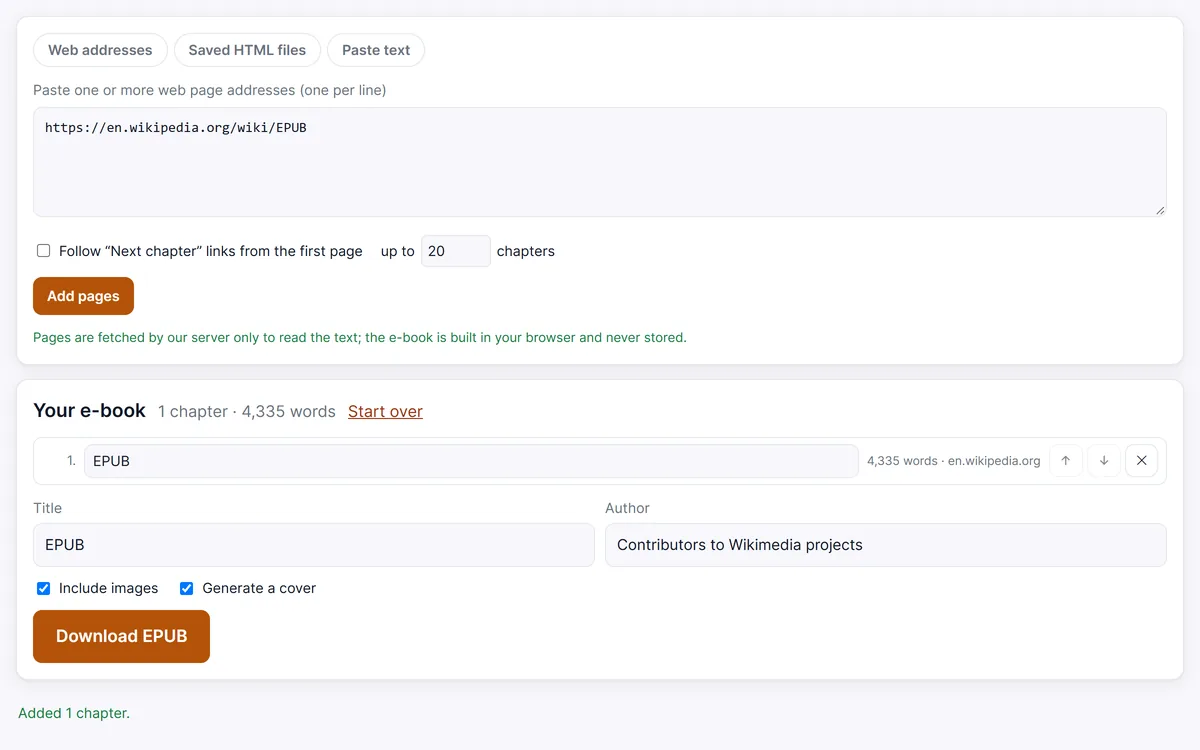
- Pégala en el cuadro Direcciones web de abajo. Para varias páginas, pega una dirección por línea.
- Haz clic en Añadir páginas. Cada página será un capítulo; cambia el nombre, el orden o elimina capítulos en la lista.
- Pon el título y el autor del libro. Deja activadas Incluir imágenes y Generar una portada, o desactívalas para un archivo más ligero.
- Haz clic en Descargar EPUB y abre el archivo en tu lector.
Para ficción por entregas, la página Novela web a EPUB sigue por ti los enlaces Capítulo siguiente.
Páginas tras un inicio de sesión o Cloudflare
Si una página te pide iniciar sesión, o una comprobación anti-bots (como la de Cloudflare) frena a nuestro servidor, el conversor mostrará un error. Abre la página en tu navegador, usa Guardar página como… → Página web, solo HTML y añade el archivo en la página HTML a EPUB. El archivo se lee en tu navegador y nunca se sube. Los libros son para lectura personal: respeta las condiciones de cada sitio y no compartas el trabajo de otros.
Guarda una página web como EPUB ahora
Abre las páginas web que guardaste con Guardar página como… → Página web, solo HTML. Varios archivos se convierten en varios capítulos, ordenados por nombre de archivo.
Nuestro servidor descarga las páginas solo para leer el texto; el libro electrónico se crea en tu navegador y nunca se almacena.
Tu libro electrónico
Preguntas frecuentes
¿Cuál es la forma más fácil de convertir una URL a EPUB?
Pega la dirección en un conversor online como el de esta página y haz clic en Descargar EPUB. No hay que instalar nada ni crear una cuenta.
¿Puedo guardar varios artículos en un solo EPUB?
Sí. Pega varias direcciones, una por línea; cada una será un capítulo, en el orden que elijas.
¿Se conservan las imágenes?
Sí, las imágenes del artículo se incluyen y se convierten cuando hace falta para que los lectores las muestren. Puedes desactivarlas para un archivo más ligero.
¿Se guardan las páginas o mi libro electrónico?
No. Nuestro servidor descarga una página solo para pasar su HTML a tu navegador; no se almacena nada. La extracción del texto y la creación del EPUB se hacen en tu navegador.