
PDFではなくEPUBを選ぶ理由
EPUBはリフロー型で、文字が画面に合わせて流れ直します。6インチの電子書籍リーダーでもスマートフォンでも、好きな文字サイズで読めます。WebページをPDFにするとパソコン向けのレイアウトのままなので、小さな画面では文字が細かく、段組みも崩れます。EPUBはApple Books、Google Playブックス、Kobo、PocketBook、Boox、KOReader、Calibreで開け、KindleにもSend to Kindleで送れます。
方法1:URLをEPUBにするオンライン変換ツール
当サイトのWebページをEPUBに変換ツールは、パソコンでもスマートフォンでも、ブラウザだけで動き、インストールは不要です。
- 長所:URLを1つでも複数でも貼り付けられます。Mozilla Readability(Firefoxのリーダービューの仕組み)が記事だけを残し、画像と表紙も入ります。複数の記事は目次付きの1冊になります。
- 短所:当サーバーがページを取得するため、ログインや有料購読が必要なページ、ボット対策のあるページはそのままでは変換できません。先にHTMLで保存してください(下記参照)。
方法2:Calibre
CalibreはWindows、macOS、Linux向けの無料の電子書籍管理ソフトです。ニュースを取得ボタンは「レシピ」を使ってサイトをダウンロードします。数百のレシピが組み込まれているほか、カスタムのニュースソースを追加すれば、サイトのRSSフィードから自分のレシピを作って定期実行できます。保存したHTMLファイルを取り込んでEPUBに変換することもできます。
- 長所:非常に高機能で、ニュースサイト全体を定期的に取得でき、変換も細かく制御できます。
- 短所:パソコンへのインストールと慣れが必要です。レシピは単独のURLではなくフィードが前提で、簡単なレシピだとメニューなどの余計な要素が本に残ることがあります。
方法3:Pandoc
Pandocはコマンドラインの文書変換ツールです。ファイルの代わりにURLを渡すと自分で取得してくれます。例:pandoc -f html -o article.epub https://example.com/article
- 長所:スクリプト化でき、正確で、自分で管理しているドキュメントのような整ったHTMLに最適です。
- 短所:本文を判別しないため、ナビゲーション、フッター、サイドバーも含めてページ全体を変換します。ターミナルも必要です。
方法4:ブラウザ拡張機能
WebToEpub(Chrome、Firefox)のような拡張機能はブラウザ内で動き、開いたページからEPUBを作ります。
- 長所:ログイン中のページも含め、ブラウザで見えているものを扱えます。WebToEpubには多くのWeb小説サイト用のパーサーがあります。
- 短所:閲覧サイトにアクセスできるアドオンを入れる必要があり、スマートフォンのブラウザでは使えないことが多く、サイト専用のパーサーはサイトの変更で動かなくなります。
手順:この変換ツールでWebページをEPUBで保存する
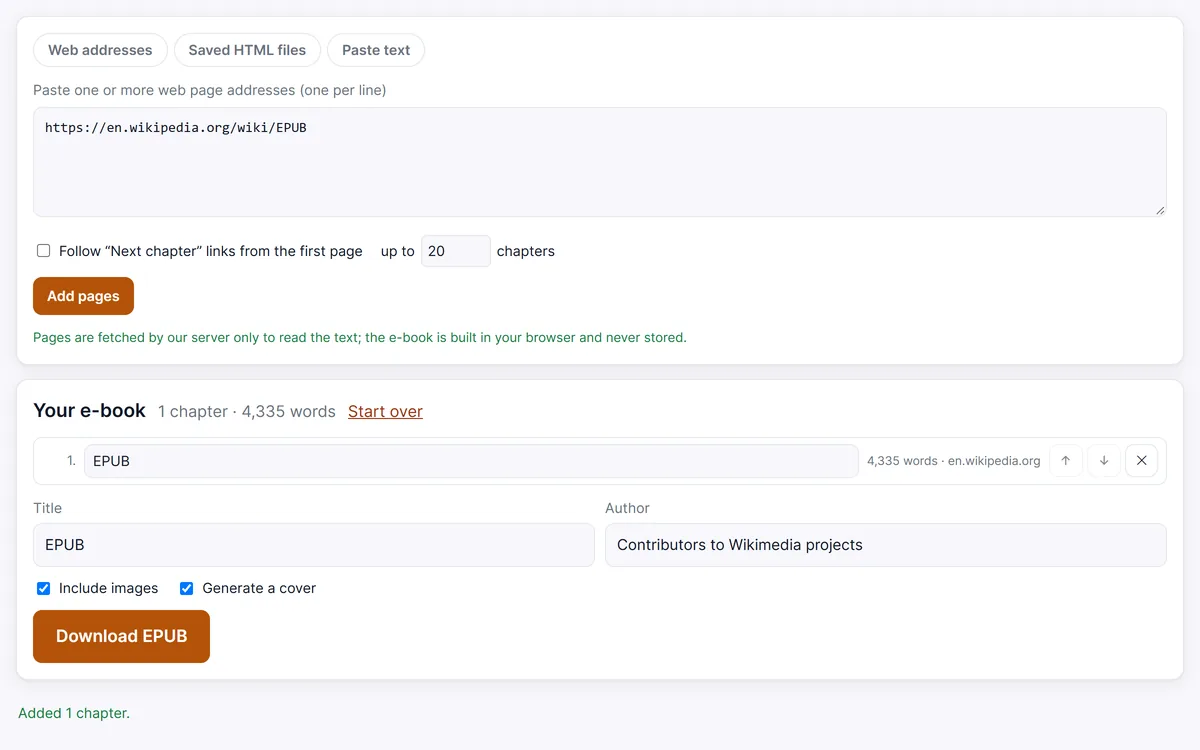
- 保存したいページのURLをコピーします。
- 下のURL欄に貼り付けます。複数のページは1行に1つずつ貼り付けます。
- ページを追加をクリックします。各ページが1章になり、リストで章の名前変更、並べ替え、削除ができます。
- 本のタイトルと著者を入力します。画像を含めると表紙を生成するはオンのままにするか、ファイルを小さくしたいときはオフにします。
- EPUBをダウンロードをクリックし、リーダーでファイルを開きます。
連載小説なら、Web小説をEPUBにのページが次の章リンクを自動でたどります。
ログインやCloudflareの向こうにあるページ
ログインが必要なページや、Cloudflareなどのボット確認で当サーバーが止められたページでは、変換ツールにエラーが表示されます。その場合はブラウザでページを開き、名前を付けて保存… → ウェブページ、HTML のみで保存して、HTMLをEPUBにのページでファイルを追加してください。ファイルはブラウザ内で読み込まれ、アップロードされません。電子書籍は個人的な読書用です。各サイトの規約を守り、他人の作品を共有しないでください。
今すぐWebページをEPUBで保存
名前を付けて保存… → ウェブページ、HTML のみで保存したWebページを開きます。複数のファイルはファイル名順に並べられ、それぞれが1つの章になります。
ページはテキストを読み取るためだけに当サーバーで取得されます。電子書籍はお使いのブラウザ内で作成され、保存されることはありません。
作成中の電子書籍
よくある質問
URLをEPUBに変換するいちばん簡単な方法は?
このページのようなオンライン変換ツールにURLを貼り付け、EPUBをダウンロードをクリックするだけです。インストールもアカウントも不要です。
複数の記事を1つのEPUBに保存できますか?
はい。URLを1行に1つずつ貼り付けると、それぞれが章になり、順番も自由に決められます。
画像は残りますか?
はい。記事内の画像は収録され、電子書籍リーダーで表示できるよう必要に応じて変換されます。ファイルを軽くしたいときは画像をオフにできます。
ページや作成した電子書籍は保存されますか?
いいえ。当サーバーはページのHTMLをお使いのブラウザに渡すためだけにページを取得し、何も保存しません。テキストの抽出とEPUBの作成はブラウザ内で行われます。