
Was Send to Kindle annimmt
Send to Kindle ist Amazons kostenloser Dienst für persönliche Dokumente. Er nimmt derzeit EPUB, PDF, Word (DOC, DOCX), TXT, RTF, HTML und gängige Bildformate an. Für Artikel ist EPUB die beste Wahl: Amazon wandelt die Datei in ein Kindle-Buch mit umfließendem Text um, sodass Sie Schriftart und -größe ändern können. MOBI wird für neue Dokumente nicht mehr angenommen – wenn eine ältere Anleitung zu einer MOBI-Datei rät, erstellen Sie stattdessen ein EPUB.
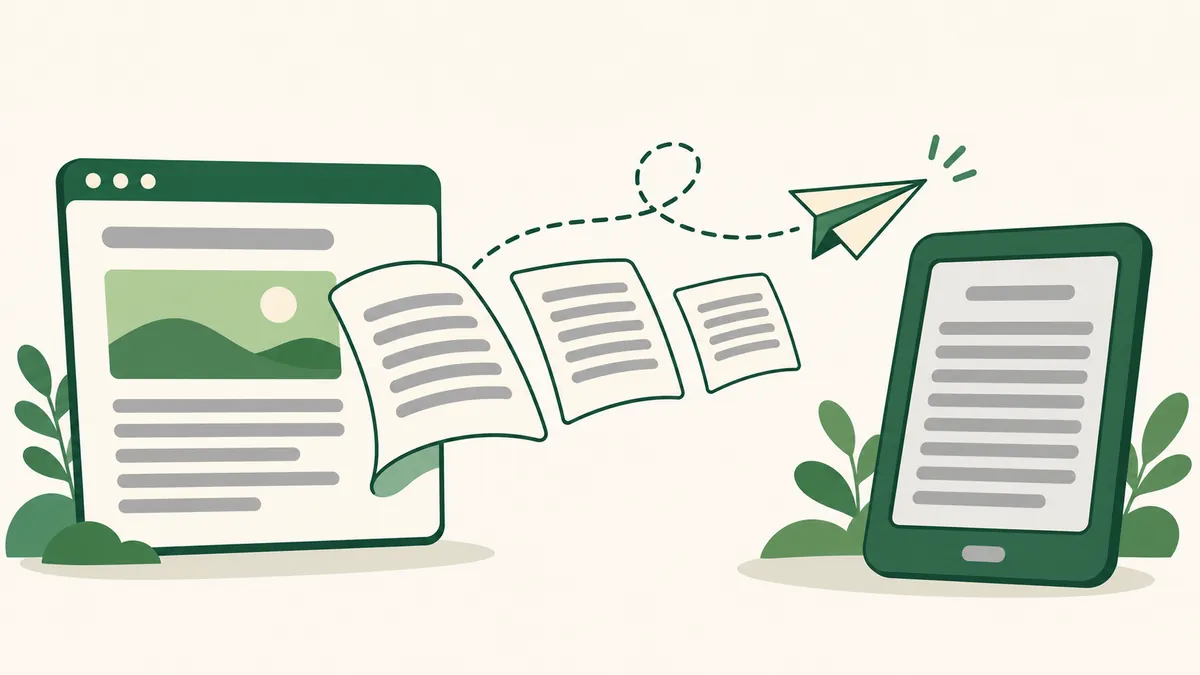
Einen bloßen Link kann man nicht senden; Send to Kindle braucht eine Datei. Hier hilft ein Konverter: Er behält nur Text und Bilder des Artikels, entfernt Menüs und Werbung und fasst auf Wunsch mehrere Artikel zu einem Buch zusammen.
Schritt 1: die Webseite in ein EPUB umwandeln
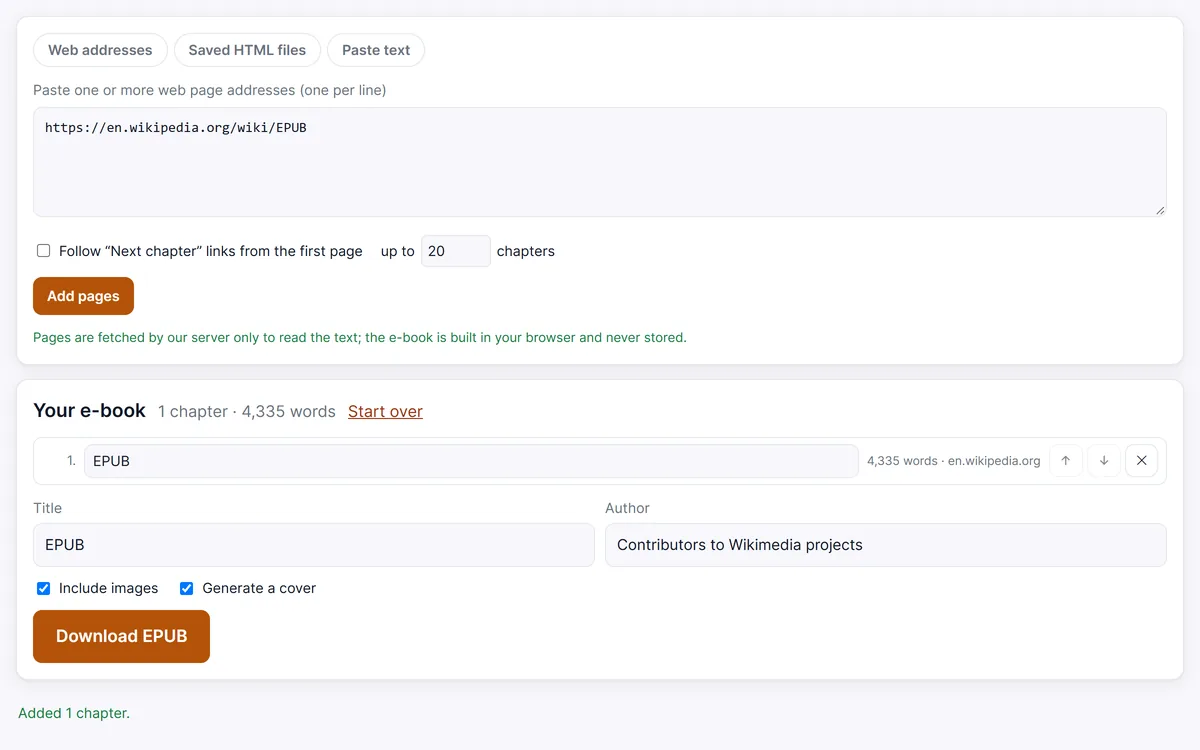
- Kopieren Sie die Adresse des Artikels aus der Adressleiste Ihres Browsers.
- Fügen Sie sie in den Konverter unten (oder auf der Seite Webseite zu EPUB) ein und klicken Sie auf Seiten hinzufügen. Weitere Adressen, eine pro Zeile, landen als weitere Artikel im selben Buch.
- Prüfen Sie die Kapitelliste, legen Sie Titel und Autor fest und klicken Sie auf EPUB herunterladen.
Schritt 2: das EPUB an den Kindle senden
Wählen Sie den Weg, der Ihnen am besten passt; alle bringen dieselbe Datei in Ihre Kindle-Bibliothek.
- Send-to-Kindle-Website. Öffnen Sie
amazon.com/sendtokindle(oder dieselbe Adresse im Amazon-Shop Ihres Landes, etwaamazon.de/sendtokindle), melden Sie sich mit dem Konto an, auf das Ihr Kindle registriert ist, und ziehen Sie das EPUB hinein. Amazon nennt höchstens 200 MB pro Datei – weit mehr, als ein Artikelbuch braucht. - E-Mail. Hängen Sie das EPUB an eine E-Mail und senden Sie sie an die eigene Adresse Ihres Kindle (sie endet auf
@kindle.com). Betreff und Text dürfen leer bleiben. Per E-Mail gilt eine kleinere Grenze für Anhänge (Amazon nennt seit Langem 50 MB), was für Text reichlich ist. - Apps. Auch die Send-to-Kindle-Apps für Windows und Mac sowie die Kindle-App für iPhone und Android (über das Teilen-Menü) senden Dateien.
Schalten Sie das WLAN am Kindle ein und synchronisieren Sie; das Dokument erscheint meist innerhalb weniger Minuten in der Bibliothek.
Kindle-E-Mail-Adresse finden und Absender genehmigen
Amazon nimmt nur E-Mails von Adressen an, die Sie genehmigt haben – damit Fremde Ihren Kindle nicht füllen können.
- Öffnen Sie bei Amazon Meine Inhalte und Geräte verwalten und dort Einstellungen → Einstellungen für persönliche Dokumente.
- Notieren Sie die Send-to-Kindle-E-Mail-Adresse Ihres Geräts (sie steht auch unter Geräte, wenn Sie Ihren Kindle auswählen).
- Fügen Sie in der Liste der genehmigten E-Mail-Adressen für persönliche Dokumente die Adresse hinzu, von der Sie senden.
Kommt nichts an, prüfen Sie zuerst drei Dinge: Der Absender steht auf der genehmigten Liste, die Datei ist ein EPUB (kein MOBI), und Sie haben die Adresse des Geräts verwendet, nicht Ihre Amazon-Anmeldeadresse.
Und die Browsererweiterung Send to Kindle?
Amazon bietet auch eine Send-to-Kindle-Erweiterung für Google Chrome an, die die gerade geöffnete Seite sendet. Für einen einzelnen Artikel ist das praktisch, aber sie arbeitet Seite für Seite, nur in einem unterstützten Browser und nicht auf jeder Website. Wenn Sie zuerst ein EPUB erstellen, haben Sie mehr Kontrolle: Sie wählen den Titel, fassen die Lektüre einer Woche zu einem Buch mit Inhaltsverzeichnis zusammen, behalten die Bilder und haben am Ende jedes Kapitels die Quelladresse.
Seiten, die sich nicht abrufen lassen
Manche Seiten liegen hinter einem Login, einer abonnierten Paywall oder einem Bot-Schutz, der unseren Server blockiert. Speichern Sie solche Seiten im Browser mit Seite speichern unter… → Webseite, nur HTML und wandeln Sie die Datei auf der Seite HTML zu EPUB um – sie wird in Ihrem Browser gelesen, und das EPUB geht genauso an Send to Kindle. Bitte nutzen Sie die E-Books nur zum persönlichen Lesen.
EPUB für Ihren Kindle erstellen
Öffnen Sie Webseiten, die Sie mit Seite speichern unter… → Webseite, nur HTML gespeichert haben. Mehrere Dateien werden zu mehreren Kapiteln, sortiert nach Dateiname.
Unser Server ruft Seiten nur ab, um den Text auszulesen; das E-Book wird in Ihrem Browser erstellt und nie gespeichert.
Ihr E-Book
Häufig gestellte Fragen
Nimmt Send to Kindle EPUB-Dateien an?
Ja. EPUB wird auf der Send-to-Kindle-Website, per E-Mail und in den Apps unterstützt, und Amazon wandelt die Datei für Ihren Kindle um. MOBI-Dateien werden für neue Dokumente nicht mehr angenommen.
Kann ich mehrere Artikel als ein Buch senden?
Ja. Fügen Sie mehrere Adressen in den Konverter ein, eine pro Zeile. Jeder Artikel wird ein Kapitel eines einzigen EPUB mit Inhaltsverzeichnis, und Sie senden diese eine Datei.
Warum ist meine E-Mail nicht auf dem Kindle angekommen?
Meist steht der Absender nicht auf der Liste der genehmigten E-Mail-Adressen für persönliche Dokumente, der Anhang hat ein Format, das Amazon nicht mehr annimmt, oder die E-Mail ging an die falsche Adresse. Prüfen Sie die Liste unter Meine Inhalte und Geräte verwalten.
Kann ich das EPUB per USB-Kabel auf den Kindle kopieren?
Kindles öffnen per USB kopierte EPUB-Dateien nicht. Nutzen Sie Send to Kindle; der Dienst wandelt das EPUB in ein Format um, das der Kindle liest.