
Qué acepta Send to Kindle
Send to Kindle es el servicio gratuito de Amazon para documentos personales. Actualmente acepta EPUB, PDF, Word (DOC, DOCX), TXT, RTF, HTML y los formatos de imagen habituales. Para artículos, EPUB es la mejor opción: Amazon lo convierte en un libro de Kindle con texto adaptable, así que puedes cambiar la fuente y el tamaño. MOBI ya no se acepta para documentos nuevos; si una guía antigua te dice que crees un MOBI, crea un EPUB.
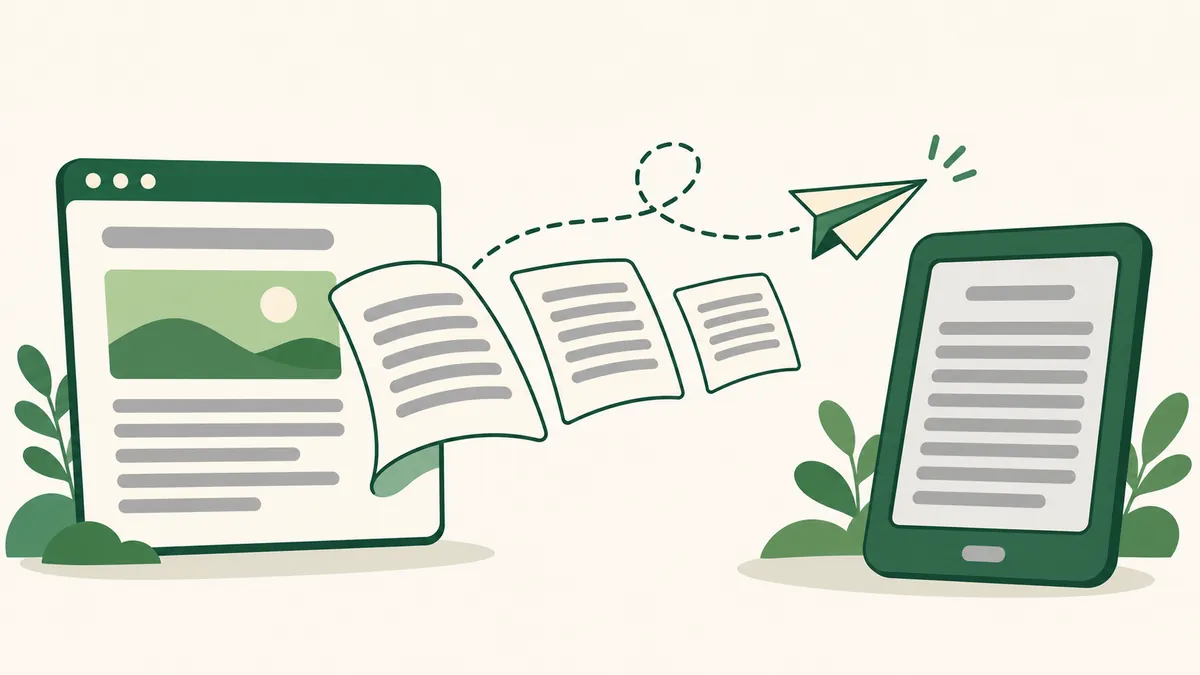
No se puede enviar solo el enlace de una página: Send to Kindle necesita un archivo. Ahí ayuda un conversor: conserva solo el texto y las imágenes del artículo, quita menús y anuncios y te permite reunir varios artículos en un mismo libro.
Paso 1: convierte la página web en EPUB
- Copia la dirección del artículo desde la barra de direcciones del navegador.
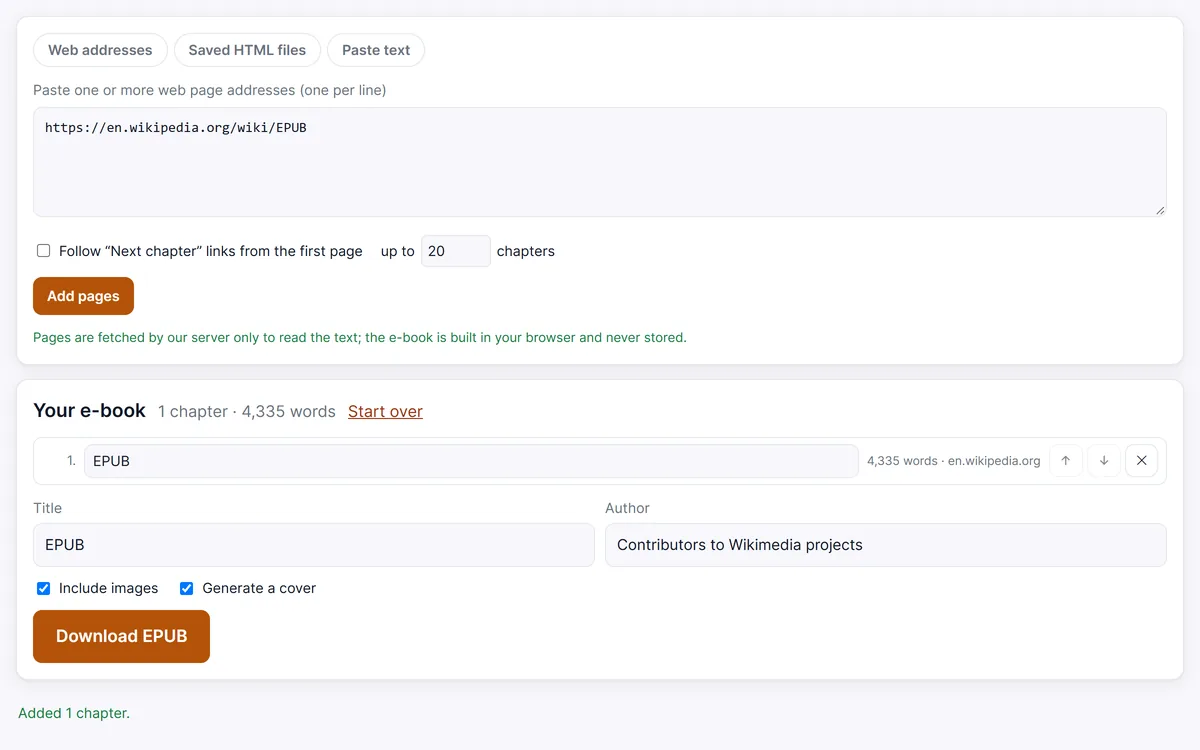
- Pégala en el conversor de abajo (o en la página Página web a EPUB) y haz clic en Añadir páginas. Añade más direcciones, una por línea, para reunir varios artículos en un libro.
- Revisa la lista de capítulos, pon título y autor y haz clic en Descargar EPUB.
Paso 2: envía el EPUB a tu Kindle
Elige el método que te resulte más cómodo; todos llevan el mismo archivo a tu biblioteca de Kindle.
- Web de Send to Kindle. Abre
amazon.com/sendtokindle(o la misma dirección en la tienda Amazon de tu país), inicia sesión con la cuenta en la que está registrado tu Kindle y arrastra el EPUB. Amazon indica un máximo de 200 MB por archivo, mucho más de lo que necesita un libro de artículos. - Correo electrónico. Adjunta el EPUB a un correo y envíalo a la dirección propia de tu Kindle (termina en
@kindle.com). El asunto y el mensaje pueden ir vacíos. Por correo el límite de adjuntos es menor (Amazon lleva años indicando 50 MB), más que suficiente para texto. - Apps. Las apps Send to Kindle para Windows y Mac y la app de Kindle para iPhone y Android (desde el menú Compartir) también envían archivos.
Activa el wifi del Kindle y sincroniza; el documento suele aparecer en la biblioteca en pocos minutos.
Encuentra la dirección de correo de tu Kindle y aprueba tu remitente
Amazon solo acepta correos de direcciones que hayas aprobado, para que nadie más pueda llenar tu Kindle.
- En Amazon, abre Gestionar contenido y dispositivos y ve a Preferencias → Configuración de documentos personales.
- Anota la dirección de correo de Send to Kindle de tu dispositivo (también la ves en Dispositivos al seleccionar tu Kindle).
- En la lista de correos electrónicos aprobados para documentos personales, añade la dirección desde la que vas a enviar.
Si no llega nada, comprueba primero tres cosas: que el remitente esté en la lista de aprobados, que el archivo sea un EPUB (no un MOBI) y que hayas usado la dirección del dispositivo y no tu correo de inicio de sesión en Amazon.
¿Y la extensión Send to Kindle para el navegador?
Amazon también tiene una extensión Send to Kindle para Google Chrome que envía la página que estás viendo. Es práctica para un artículo suelto, pero funciona página a página, solo en un navegador compatible y no en todos los sitios. Crear antes un EPUB te da más control: eliges el título, reúnes las lecturas de la semana en un libro con índice, conservas las imágenes y tienes la dirección de origen al final de cada capítulo.
Páginas que no se pueden descargar
Algunas páginas están detrás de un inicio de sesión, de un muro de pago al que estás suscrito o de una protección contra bots que bloquea nuestro servidor. Guárdalas en el navegador con Guardar página como… → Página web, solo HTML y convierte el archivo en la página HTML a EPUB: se lee en tu navegador y el EPUB se envía con Send to Kindle igual que antes. Usa los libros solo para tu lectura personal.
Crea un EPUB para tu Kindle
Abre las páginas web que guardaste con Guardar página como… → Página web, solo HTML. Varios archivos se convierten en varios capítulos, ordenados por nombre de archivo.
Nuestro servidor descarga las páginas solo para leer el texto; el libro electrónico se crea en tu navegador y nunca se almacena.
Tu libro electrónico
Preguntas frecuentes
¿Send to Kindle acepta archivos EPUB?
Sí. El EPUB se admite en la web de Send to Kindle, por correo y en las apps, y Amazon lo convierte para tu Kindle. Los archivos MOBI ya no se aceptan para documentos nuevos.
¿Puedo enviar varios artículos como un solo libro?
Sí. Pega varias direcciones en el conversor, una por línea. Cada artículo será un capítulo de un único EPUB con índice, y envías ese archivo.
¿Por qué no ha llegado mi correo al Kindle?
Lo normal es que el remitente no esté en tu lista de correos aprobados para documentos personales, que el adjunto tenga un formato que Amazon ya no acepta o que se haya enviado a otra dirección. Revisa la lista en Gestionar contenido y dispositivos.
¿Puedo copiar el EPUB al Kindle con un cable USB?
Los Kindle no abren archivos EPUB copiados por USB. Usa Send to Kindle, que convierte el EPUB a un formato que el Kindle sí lee.