
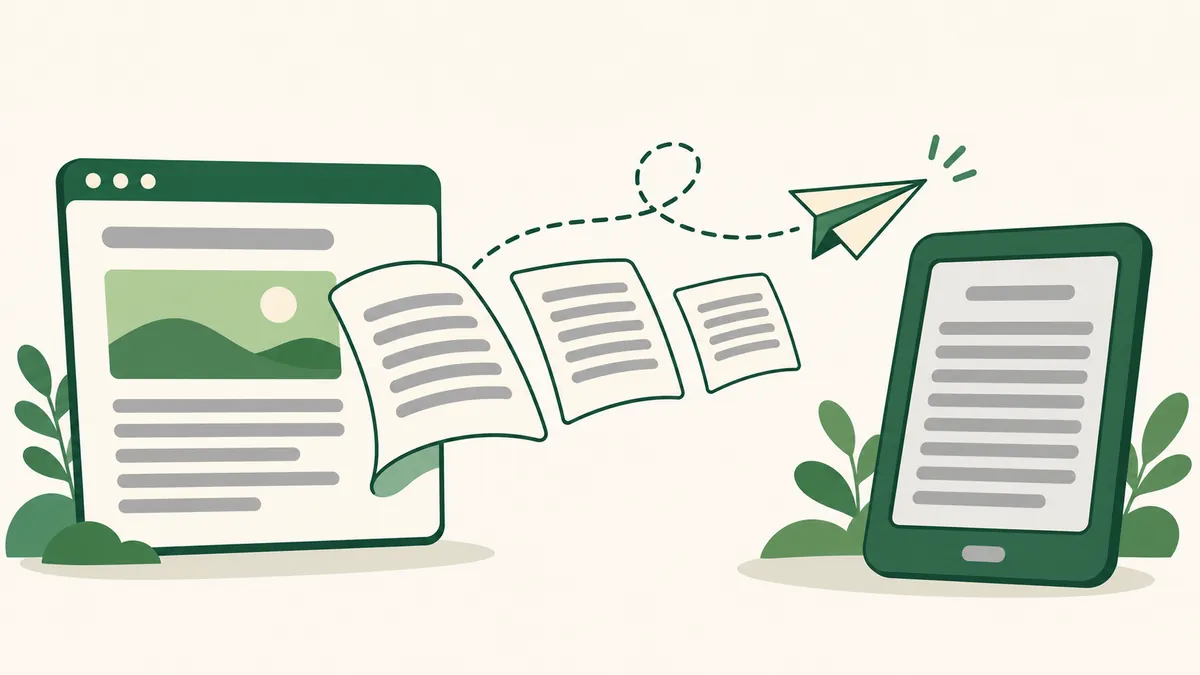
Ce que Send to Kindle accepte
Send to Kindle est le service gratuit d’Amazon pour les documents personnels. Il accepte aujourd’hui EPUB, PDF, Word (DOC, DOCX), TXT, RTF, HTML et les formats d’image courants. Pour des articles, l’EPUB est le meilleur choix : Amazon le convertit en livre Kindle au texte redimensionnable, vous pouvez donc changer la police et la taille. Le MOBI n’est plus accepté pour les nouveaux documents ; si un ancien guide vous conseille un fichier MOBI, créez plutôt un EPUB.
On ne peut pas envoyer un simple lien : Send to Kindle a besoin d’un fichier. C’est là qu’un convertisseur aide : il ne garde que le texte et les images de l’article, retire menus et publicités, et permet de réunir plusieurs articles dans un même livre.
Étape 1 : transformer la page web en EPUB
- Copiez l’adresse de l’article dans la barre d’adresse de votre navigateur.
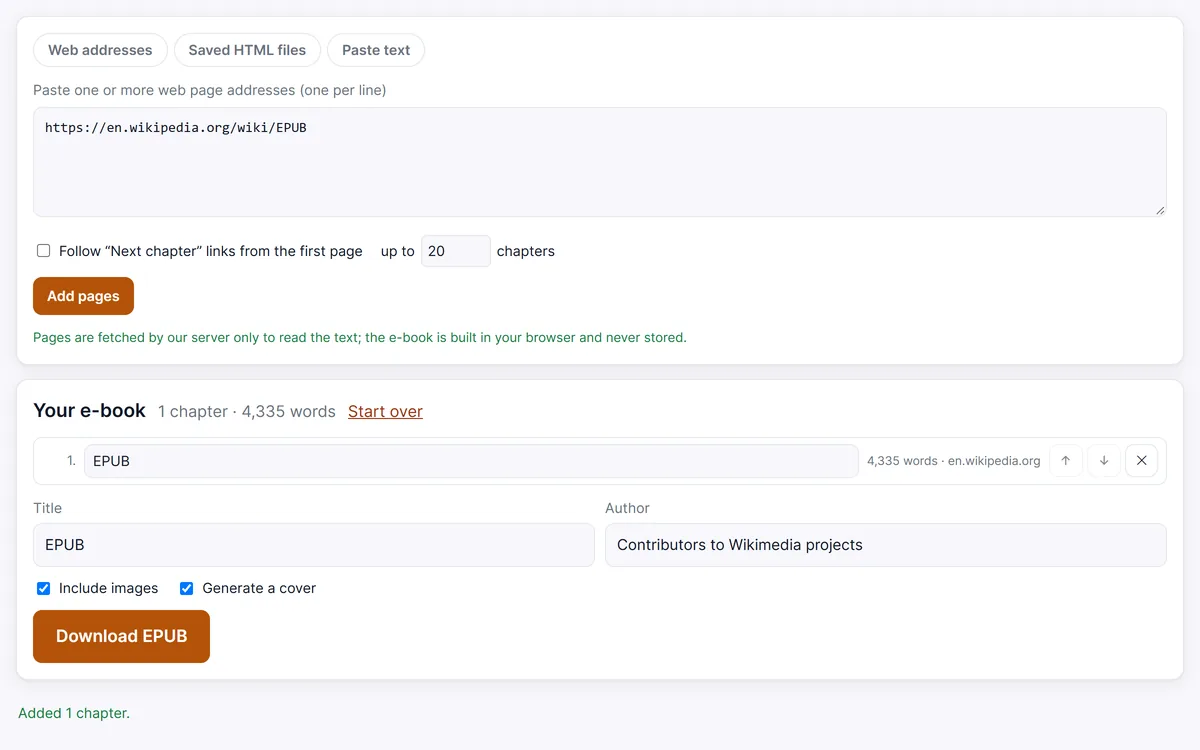
- Collez-la dans le convertisseur ci-dessous (ou sur la page Page web en EPUB) et cliquez sur Ajouter les pages. Ajoutez d’autres adresses, une par ligne, pour réunir plusieurs articles dans un livre.
- Vérifiez la liste des chapitres, indiquez un titre et un auteur, puis cliquez sur Télécharger l’EPUB.
Étape 2 : envoyer l’EPUB sur votre Kindle
Choisissez la méthode qui vous convient ; toutes déposent le même fichier dans votre bibliothèque Kindle.
- Site Send to Kindle. Ouvrez
amazon.com/sendtokindle(ou la même adresse sur la boutique Amazon de votre pays, par exempleamazon.fr/sendtokindle), connectez-vous avec le compte auquel votre Kindle est associé et faites glisser l’EPUB. Amazon indique un maximum de 200 Mo par fichier, bien plus que ce qu’il faut pour un livre d’articles. - E-mail. Joignez l’EPUB à un e-mail et envoyez-le à l’adresse propre de votre Kindle (elle se termine par
@kindle.com). L’objet et le message peuvent rester vides. Par e-mail, la limite des pièces jointes est plus basse (Amazon indique depuis longtemps 50 Mo), largement suffisante pour du texte. - Applications. Les applications Send to Kindle pour Windows et Mac, ainsi que l’application Kindle pour iPhone et Android (via le menu Partager), envoient aussi des fichiers.
Activez le Wi-Fi de votre Kindle et synchronisez ; le document apparaît généralement dans la bibliothèque en quelques minutes.
Trouver l’adresse e-mail de votre Kindle et approuver l’expéditeur
Amazon n’accepte que les e-mails venant d’adresses que vous avez approuvées, pour éviter que des inconnus remplissent votre Kindle.
- Sur Amazon, ouvrez Gérer votre contenu et vos appareils, puis Préférences → Paramètres des documents personnels.
- Notez l’adresse e-mail Send to Kindle de votre appareil (elle figure aussi sous Appareils quand vous sélectionnez votre Kindle).
- Dans la liste des adresses e-mail approuvées pour les documents personnels, ajoutez l’adresse depuis laquelle vous enverrez.
Si rien n’arrive, vérifiez d’abord trois points : l’expéditeur figure dans la liste approuvée, le fichier est un EPUB (pas un MOBI), et vous avez utilisé l’adresse de l’appareil, pas votre identifiant Amazon.
Et l’extension de navigateur Send to Kindle ?
Amazon propose aussi une extension Send to Kindle pour Google Chrome qui envoie la page affichée. Pratique pour un article isolé, elle fonctionne page par page, seulement dans un navigateur compatible, et pas sur tous les sites. Créer d’abord un EPUB donne plus de maîtrise : vous choisissez le titre, réunissez les lectures de la semaine dans un livre avec table des matières, conservez les images et retrouvez l’adresse source à la fin de chaque chapitre.
Pages impossibles à récupérer
Certaines pages sont derrière une connexion, un paywall auquel vous êtes abonné ou une protection anti-bots qui bloque notre serveur. Enregistrez-les dans votre navigateur avec Enregistrer la page sous… → Page Web, HTML uniquement et convertissez le fichier sur la page HTML en EPUB : il est lu dans votre navigateur, et l’EPUB part vers Send to Kindle de la même façon. Merci de garder ces livres pour votre lecture personnelle.
Créez un EPUB pour votre Kindle
Ouvrez les pages web que vous avez enregistrées avec Enregistrer la page sous… → Page Web, HTML uniquement. Plusieurs fichiers donnent plusieurs chapitres, triés par nom de fichier.
Notre serveur récupère les pages uniquement pour en lire le texte ; le livre numérique est créé dans votre navigateur et n’est jamais stocké.
Votre livre numérique
Questions fréquentes
Send to Kindle accepte-t-il les fichiers EPUB ?
Oui. L’EPUB est pris en charge sur le site Send to Kindle, par e-mail et dans les applications, et Amazon le convertit pour votre Kindle. Les fichiers MOBI ne sont plus acceptés pour les nouveaux documents.
Puis-je envoyer plusieurs articles en un seul livre ?
Oui. Collez plusieurs adresses dans le convertisseur, une par ligne. Chaque article devient un chapitre d’un seul EPUB avec table des matières, et vous envoyez ce fichier.
Pourquoi mon e-mail n’est-il pas arrivé sur le Kindle ?
Le plus souvent, l’expéditeur ne figure pas dans la liste des adresses e-mail approuvées pour les documents personnels, la pièce jointe est dans un format qu’Amazon n’accepte plus, ou l’e-mail est parti vers la mauvaise adresse. Vérifiez la liste dans Gérer votre contenu et vos appareils.
Puis-je copier l’EPUB sur mon Kindle avec un câble USB ?
Les Kindle n’ouvrent pas les fichiers EPUB copiés par USB. Utilisez Send to Kindle, qui convertit l’EPUB dans un format que le Kindle lit.