
Pourquoi lire des articles sur une liseuse ?
Un long format de 5 000 mots fatigue sur un ordinateur portable et, sur un téléphone, il est noyé dans les distractions. Sur encre électronique, pas de notifications ni de publicités, la batterie tient des semaines, et vous lisez dehors, hors ligne ou en avion. Tout l’enjeu est de sortir l’article du web pour le mettre dans un format que la liseuse comprend : l’EPUB.
Constituer une liste de lecture et faire un livre par semaine
- Pendant la semaine, notez les adresses des articles à lire dans une note sur votre téléphone ou votre ordinateur.
- Une fois par semaine, collez-les toutes dans le convertisseur ci-dessous, une par ligne, et cliquez sur Ajouter les pages.
- Donnez au livre un titre facile à repérer dans votre bibliothèque, comme « Lectures – 9 novembre », puis cliquez sur Télécharger l’EPUB.
- Transférez le fichier sur votre liseuse avec l’une des méthodes ci-dessous.
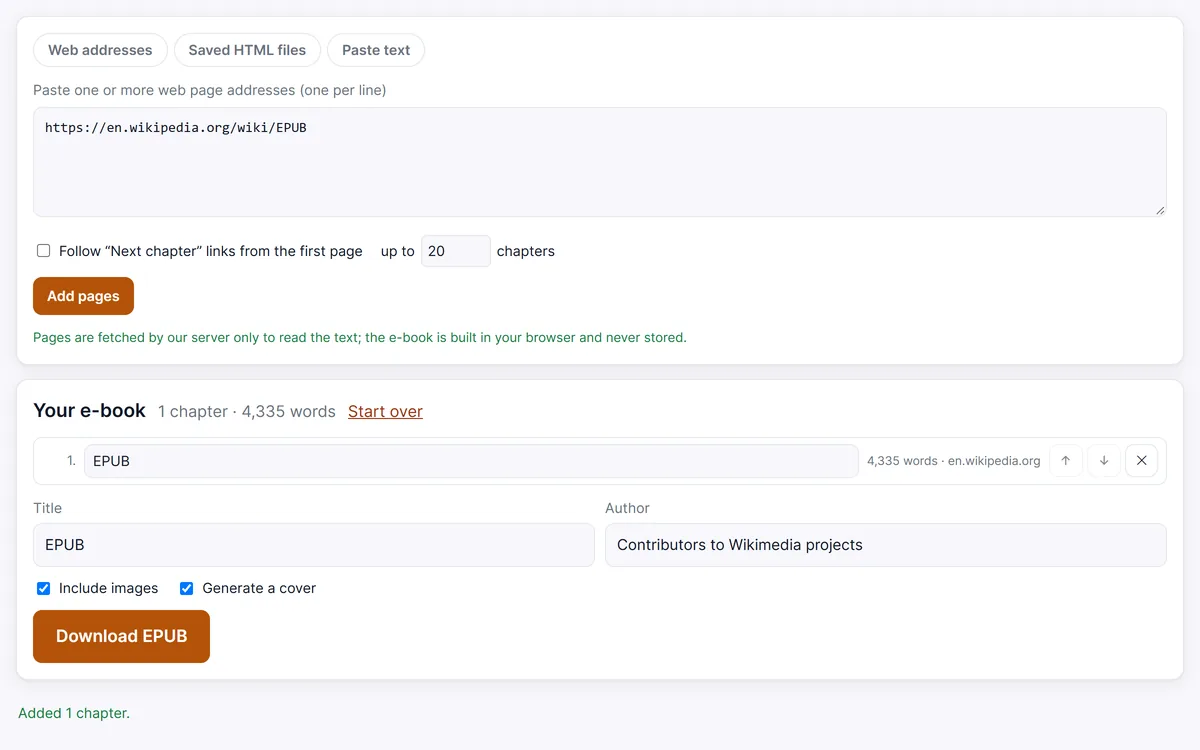
Chaque article devient un chapitre avec sa propre entrée dans la table des matières, et l’adresse d’origine est indiquée à la fin de chaque chapitre, pour retrouver la source plus tard.
Comment mettre l’EPUB sur votre appareil
- Kobo. Branchez la liseuse à l’ordinateur avec son câble USB, touchez Connecter et copiez l’EPUB sur le lecteur qui apparaît ; éjectez-le et le livre est importé. Certains modèles synchronisent aussi un dossier cloud : la fonction Google Drive de Kobo marche sur Libra Colour, Sage, Elipsa, Elipsa 2E et Forma, et Dropbox est pris en charge sur certains modèles. Associez la liseuse sur
kobo.com/googledriveoukobo.com/dropboxet placez les fichiers dans le dossier Rakuten Kobo. - Kindle. Les Kindle n’ouvrent pas les EPUB copiés par USB. Utilisez Send to Kindle, le service gratuit d’Amazon : dépôt sur le site, e-mail à votre adresse
@kindle.comou partage depuis l’application Kindle. Notre guide Comment envoyer une page web sur Kindle détaille chaque étape. - PocketBook. Copiez l’EPUB par USB ou configurez Send-to-PocketBook sur l’appareil : il vous attribue une adresse personnelle en
@pbsync.com, et les livres envoyés à cette adresse se téléchargent dès que la liseuse est connectée au Wi-Fi. - Boox. Copiez par USB ou utilisez les outils de transfert de Boox, BOOXDrop sur l’appareil ou le site send2boox (
push.boox.com), pour envoyer des fichiers depuis l’ordinateur ou le téléphone. - Apple Books. Sur iPhone ou iPad, ouvrez l’EPUB dans l’app Fichiers et partagez-le vers Livres. Sur Mac, ouvrez le fichier avec l’app Livres.
- KOReader et autres applications. Toute application de lecture qui ouvre l’EPUB convient ; placez le fichier dans un dossier visible par l’application.
Conseils de mise en forme pour l’encre électronique
- Des livres légers. Dix à trente articles par livre s’ouvrent vite ; les très gros livres sont lents à feuilleter sur les liseuses anciennes.
- Choisir pour les images. Les photos s’affichent en niveaux de gris sur la plupart des écrans à encre électronique. Les graphiques et schémas valent la peine ; pour du texte seul, désactivez Inclure les images et le fichier sera plus léger.
- Profiter de la couverture. Une couverture générée avec le titre du livre fait ressortir la liste de lecture parmi vos autres livres.
- Laisser la typographie à la liseuse. L’EPUB n’impose ni police ni mise en page ; réglez la police, la taille, l’interligne et les marges dans les paramètres de votre liseuse.
- Soigner les titres de chapitres. Raccourcissez les titres trop longs dans la liste des chapitres avant de télécharger, pour une table des matières lisible.
Quand un article ne peut pas être récupéré
Notre serveur ne peut pas télécharger les pages protégées par une connexion ou une protection anti-bots. Enregistrez-les dans votre navigateur avec Enregistrer la page sous… → Page Web, HTML uniquement, ajoutez-les sur la page HTML en EPUB, puis transférez l’EPUB comme d’habitude. Gardez ces livres pour votre lecture personnelle et soutenez les auteurs que vous aimez.
Transformez votre liste de lecture en EPUB
Ouvrez les pages web que vous avez enregistrées avec Enregistrer la page sous… → Page Web, HTML uniquement. Plusieurs fichiers donnent plusieurs chapitres, triés par nom de fichier.
Notre serveur récupère les pages uniquement pour en lire le texte ; le livre numérique est créé dans votre navigateur et n’est jamais stocké.
Votre livre numérique
Questions fréquentes
Quel format de fichier utiliser pour une liseuse ?
L’EPUB. C’est le format standard de Kobo, PocketBook, Boox, Apple Books et des applications de lecture, et le Kindle l’accepte via Send to Kindle.
Puis-je lire les articles sans connexion Internet ?
Oui. Une fois l’EPUB sur l’appareil, tout, texte et images, est contenu dans le fichier.
Les liens des articles fonctionnent-ils encore ?
Les liens sont conservés sous forme d’adresses web complètes ; ils s’ouvrent si votre liseuse dispose d’un navigateur et d’une connexion. L’adresse source de chaque article figure aussi à la fin de son chapitre.
Puis-je lire l’EPUB sur Kindle ?
Oui. Envoyez le fichier avec Send to Kindle d’Amazon (application, site web ou e-mail), qui accepte l’EPUB et le convertit pour votre Kindle.