
O que o Send to Kindle aceita
O Send to Kindle é o serviço gratuito da Amazon para documentos pessoais. Hoje ele aceita EPUB, PDF, Word (DOC, DOCX), TXT, RTF, HTML e os formatos de imagem mais comuns. Para artigos, EPUB é a melhor escolha: a Amazon o converte em um livro Kindle com texto ajustável, então você pode mudar a fonte e o tamanho. MOBI não é mais aceito para novos documentos — se um guia antigo mandar criar um arquivo MOBI, crie um EPUB.
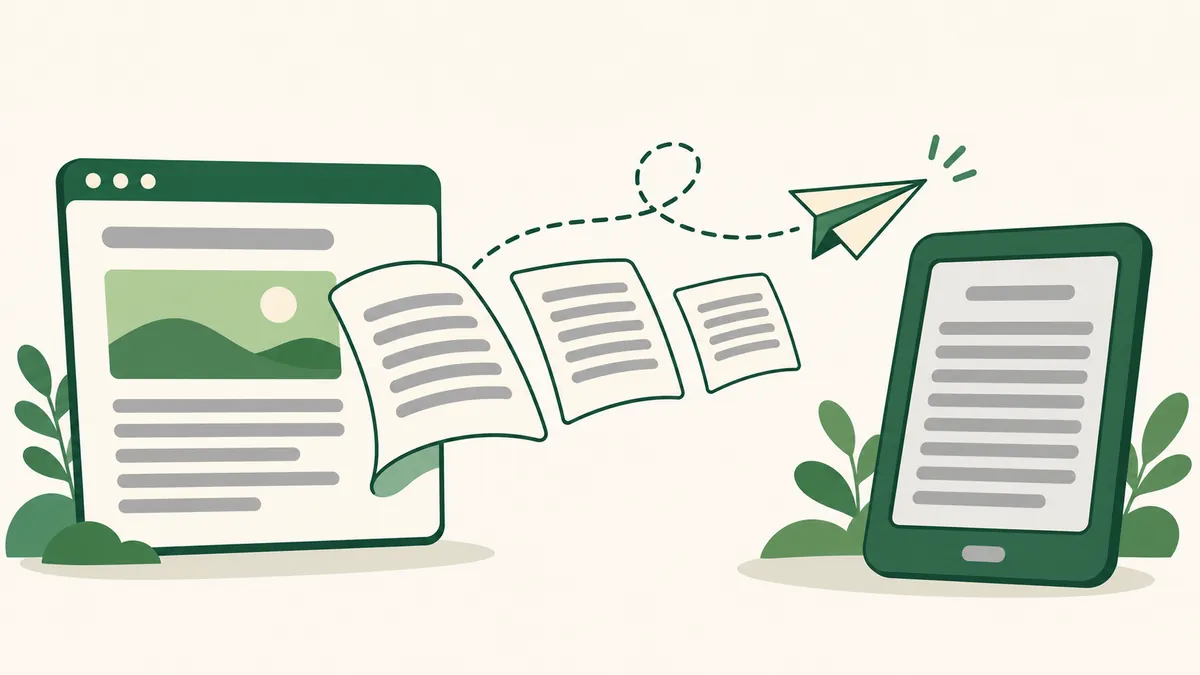
Não dá para enviar só o link de uma página; o Send to Kindle precisa de um arquivo. É aí que um conversor ajuda: ele mantém apenas o texto e as imagens do artigo, remove menus e anúncios e permite juntar vários artigos em um livro.
Passo 1: transforme a página da web em EPUB
- Copie o endereço do artigo na barra de endereços do navegador.
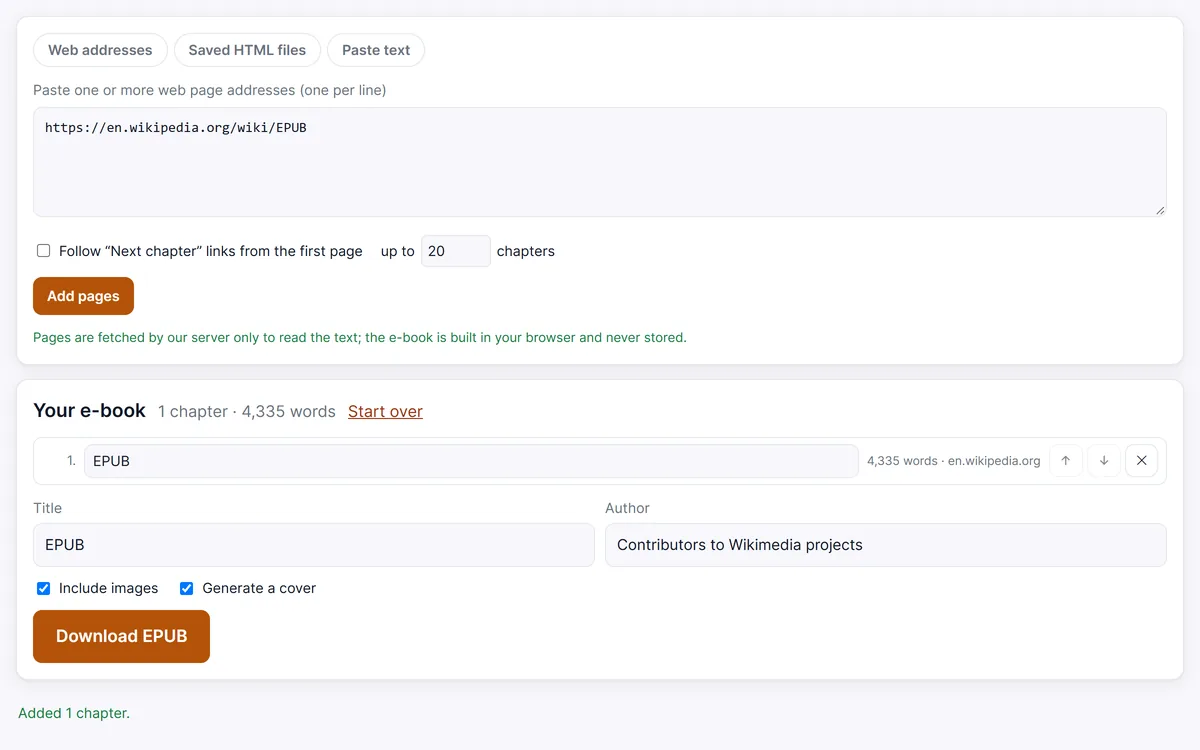
- Cole-o no conversor abaixo (ou na página Página da web para EPUB) e clique em Adicionar páginas. Adicione mais endereços, um por linha, para reunir vários artigos em um livro.
- Confira a lista de capítulos, defina título e autor e clique em Baixar EPUB.
Passo 2: envie o EPUB para o seu Kindle
Escolha o método que preferir; todos levam o mesmo arquivo para a sua biblioteca Kindle.
- Site do Send to Kindle. Abra
amazon.com/sendtokindle(ou o mesmo endereço na loja Amazon do seu país), entre com a conta Amazon em que o Kindle está registrado e arraste o EPUB. A Amazon informa um máximo de 200 MB por arquivo, muito mais do que um livro de artigos precisa. - E-mail. Anexe o EPUB a um e-mail e envie para o endereço próprio do seu Kindle (termina em
@kindle.com). Assunto e mensagem podem ficar em branco. Por e-mail o limite de anexos é menor (a Amazon informa 50 MB há anos), o que basta para texto. - Apps. Os apps Send to Kindle para Windows e Mac e o app Kindle para iPhone e Android (pelo menu de compartilhamento) também enviam arquivos.
Ligue o Wi-Fi do Kindle e sincronize; o documento costuma aparecer na biblioteca em poucos minutos.
Encontre o e-mail do seu Kindle e aprove o remetente
A Amazon só aceita e-mails de endereços que você aprovou, para que estranhos não lotem o seu Kindle.
- Na Amazon, abra Gerenciar seu conteúdo e dispositivos e vá em Preferências → Configurações de documentos pessoais.
- Anote o endereço de e-mail do Send to Kindle do seu aparelho (ele também aparece em Dispositivos ao selecionar o Kindle).
- Na lista de e-mails aprovados para documentos pessoais, adicione o endereço do qual você vai enviar.
Se nada chegar, confira primeiro três coisas: o remetente está na lista de aprovados, o arquivo é EPUB (não MOBI) e você usou o endereço do aparelho, e não o seu login da Amazon.
E a extensão Send to Kindle para o navegador?
A Amazon também tem uma extensão Send to Kindle para o Google Chrome que envia a página que você está vendo. Ela é prática para um artigo avulso, mas funciona uma página por vez, só em um navegador compatível, e não funciona em todos os sites. Criar um EPUB antes dá mais controle: você escolhe o título, junta as leituras da semana em um livro com sumário, mantém as imagens e tem o endereço de origem no fim de cada capítulo.
Páginas que não podem ser baixadas
Algumas páginas ficam atrás de login, de um paywall que você assina ou de uma proteção contra bots que bloqueia o nosso servidor. Salve essas páginas no navegador com Salvar página como… → Página da Web, somente HTML e converta o arquivo na página HTML para EPUB — ele é lido no seu navegador, e o EPUB vai para o Send to Kindle do mesmo jeito. Use os e-books apenas para leitura pessoal.
Crie um EPUB para o seu Kindle
Abra páginas da web que você salvou com Salvar página como… → Página da Web, somente HTML. Vários arquivos viram vários capítulos, ordenados pelo nome do arquivo.
Nosso servidor baixa as páginas apenas para ler o texto; o e-book é montado no seu navegador e nunca é armazenado.
Seu e-book
Perguntas frequentes
O Send to Kindle aceita arquivos EPUB?
Sim. O EPUB é aceito no site do Send to Kindle, por e-mail e nos apps, e a Amazon o converte para o seu Kindle. Arquivos MOBI não são mais aceitos para novos documentos.
Posso enviar vários artigos como um único livro?
Sim. Cole vários endereços no conversor, um por linha. Cada artigo vira um capítulo de um único EPUB com sumário, e você envia esse arquivo.
Por que meu e-mail não chegou ao Kindle?
Geralmente o remetente não está na lista de e-mails aprovados para documentos pessoais, o anexo está em um formato que a Amazon não aceita mais ou foi enviado para o endereço errado. Confira a lista em Gerenciar seu conteúdo e dispositivos.
Posso copiar o EPUB para o Kindle com cabo USB?
O Kindle não abre arquivos EPUB copiados por USB. Use o Send to Kindle, que converte o EPUB para um formato que o Kindle lê.