
記事を電子書籍リーダーで読むメリット
数千字の長文記事は、ノートパソコンでは目が疲れ、スマートフォンでは気が散ります。電子ペーパーなら通知も広告もなく、バッテリーは数週間もち、屋外でも、オフラインでも、飛行機の中でも読めます。ポイントは、記事をWebから取り出してリーダーが扱える形式、つまりEPUBにすることです。
「あとで読む」リストを作り、週に1冊にまとめる
- 1週間のあいだ、読みたい記事のURLをスマートフォンやパソコンのメモに集めておきます。
- 週に1回、下の変換ツールに1行に1つずつまとめて貼り付け、ページを追加をクリックします。
- 「11月9日の読みもの」のように、ライブラリで見分けやすいタイトルを付けてEPUBをダウンロードをクリックします。
- 下のいずれかの方法でファイルをリーダーに転送します。
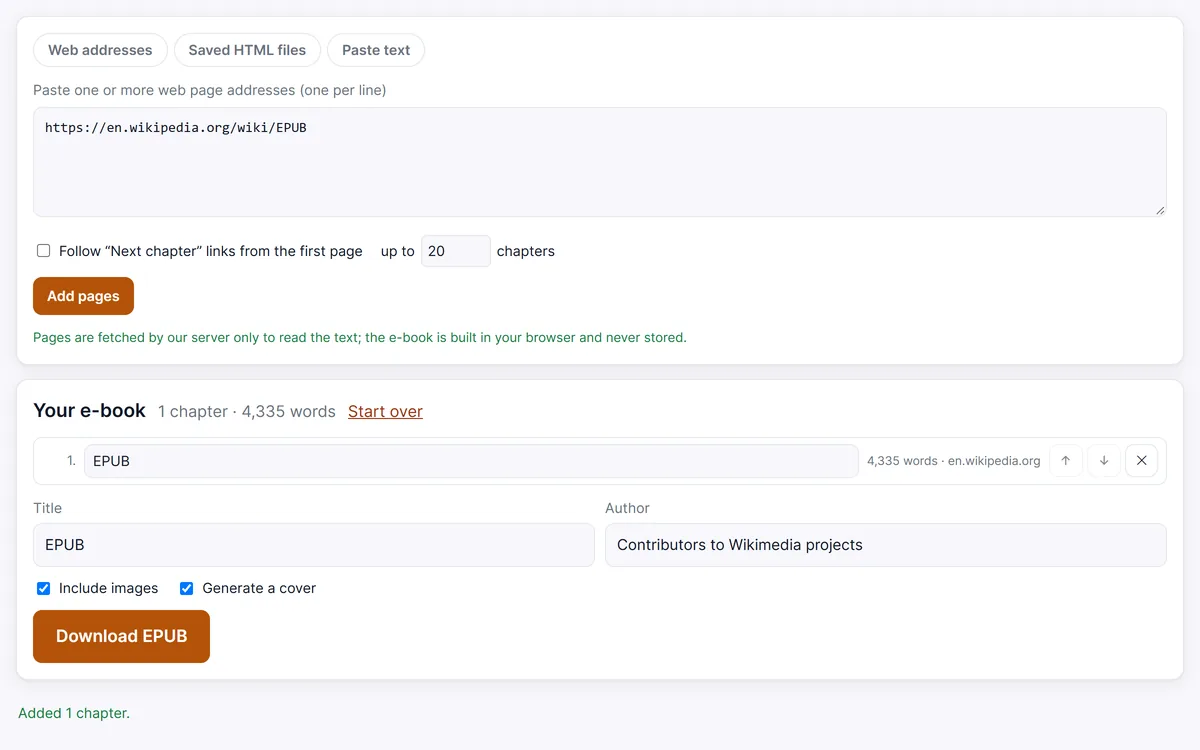
各記事は1つの章になって目次に並び、章の末尾には元記事のURLが入るので、あとから出典に戻れます。
EPUBを端末に入れる方法
- Kobo。USBケーブルでパソコンにつなぎ、接続をタップして、表示されたドライブにEPUBをコピーします。取り外すと本が取り込まれます。一部のモデルはクラウドフォルダとも同期できます。KoboのGoogleドライブ機能はLibra Colour、Sage、Elipsa、Elipsa 2E、Formaで使え、Dropboxは一部のモデルが対応しています。
kobo.com/googledriveまたはkobo.com/dropboxでリーダーを連携し、Rakuten Koboフォルダにファイルを入れます。 - Kindle。KindleはUSBでコピーしたEPUBファイルを開けません。Amazonの無料サービスSend to Kindleを使い、Webサイトからアップロードするか、
@kindle.comのアドレスにメールで送るか、Kindleアプリから共有します。手順はWebページをKindleに送る方法で詳しく説明しています。 - PocketBook。USBでEPUBをコピーするか、端末でSend-to-PocketBookを設定します。末尾が
@pbsync.comの個人用アドレスが発行され、そこへメールで送った本はリーダーがWi-Fiにつながるとダウンロードされます。 - Boox。USBでコピーするか、Booxの転送機能(端末のBOOXDrop、またはWebサイトsend2boox:
push.boox.com)でパソコンやスマートフォンからファイルを送ります。 - Apple Books。iPhoneやiPadでは「ファイル」アプリでEPUBを開き、「ブック」に共有します。Macでは「ブック」アプリでファイルを開きます。
- KOReaderなどのアプリ。EPUBを開ける読書アプリなら何でも使えます。アプリから見えるフォルダにファイルを置いてください。
電子ペーパーで読みやすくするコツ
- 1冊を小さめに。1冊あたり10〜30本の記事ならすぐに開けます。大きすぎる本は古いリーダーではページ送りが遅くなります。
- 画像の要不要を決める。ほとんどの電子ペーパーでは写真はグレースケールで表示されます。グラフや図は残す価値がありますが、文章だけなら画像を含めるをオフにするとファイルが軽くなります。
- 表紙を活用する。本のタイトル入りの表紙を生成しておくと、ほかの本の中でも「あとで読む」リストが見つけやすくなります。
- 文字組みはリーダーに任せる。EPUBにはフォントやページレイアウトの固定がないので、フォント、サイズ、行間、余白はリーダーの設定で調整します。
- 章タイトルを整える。ダウンロード前に章リストで長い見出しを短くしておくと、目次が読みやすくなります。
記事を取得できないとき
ログインが必要なページやボット対策のあるページは、当サーバーでは取得できません。ブラウザで名前を付けて保存… → ウェブページ、HTML のみで保存し、HTMLをEPUBにのページで追加してから、いつもどおりEPUBを転送してください。本は個人的な読書に使い、気に入った書き手を応援しましょう。
「あとで読む」リストをEPUBにする
名前を付けて保存… → ウェブページ、HTML のみで保存したWebページを開きます。複数のファイルはファイル名順に並べられ、それぞれが1つの章になります。
ページはテキストを読み取るためだけに当サーバーで取得されます。電子書籍はお使いのブラウザ内で作成され、保存されることはありません。
作成中の電子書籍
よくある質問
電子書籍リーダーにはどのファイル形式を使えばいいですか?
EPUBです。Kobo、PocketBook、Boox、Apple Books、各種読書アプリの標準形式で、KindleもSend to Kindle経由で受け付けます。
インターネットに接続せずに記事を読めますか?
はい。EPUBを端末に入れれば、本文も画像もすべてファイルの中に入っています。
記事内のリンクは使えますか?
リンクは完全なURLとして残るので、リーダーにブラウザがありオンラインなら開けます。各記事の元のURLは章の末尾にも記載されます。
EPUBをKindleで読めますか?
はい。AmazonのSend to Kindle(アプリ、Webサイト、メール)でファイルを送信してください。EPUBに対応しており、Kindle向けに変換されます。